Senin, 25 April 2016

Sistem Operasi

3. Sistem Operasi

   Sistem operasi pada dasarnya merupakan sebuah program sistem yang berguna untuk mengoperasikan komouter. Tanpa sistem operasi maka komputer hanya merupakan suatu "onggokan" perangkat elektronik yang tidak berguna. Sistem operasi merupakan lapisan dalam sistem komputer yang berada di antara hardware dan program-program aplikasi. Sistem operasi dibangun di atas interface hardware dan menyediakan interface antara hardware dengan program-program aplikasi.
   Sistem operasi merupakan bagian yang sangat penting dan vital untuk setiap sistem komputer. Sistem operasi secara global terdiri dari empat komponen.
a. Hardware, terdiri dari CPU, memory, perangkat I/O, dan sistem bus sebagai sumber daya dasar.
b. Sistrm operasi, sebagai jembatan dan perantara antara program aplikasi dan pemakai dengan hardware komputer, serta mengontrol dan mengkoordinasikan penggunaan hardware untuk aplikasi yang beragam untuk pemakai yang beragam pula.
c. Program aplikasi, misalnya compiler, sistem databasegame, program-program bisnis, dan seterusnya, yang digunakan oleh pemakai untuk menyelesaikan masalahnya.
d. Pemakai, menggunakan komputer untuk menyelesaikan masalahnya.

PRODUKSI

PRODUKSI
Seperti telah dijelaskan pada bagian terdahulu bahwa untuk memenuhi kebutuhan hidupnya, manusia memerlukan alat pemenuh kebutuhanyang berupa barang dan jasa. Segala upaya untuk memperoleh barang dan jasa itu dinamakan produksi.
Orang atau badan yangmemberikan hasil produksi disebut produsen. Masyarakat atau orang yang memakai hasil produksi disebut konsumen. Produsen dan konsumen saling memerlukan. Produsen tidak mempunyai arti apa-apa jika tidak ada konsumen. Sebaliknya, konsumen tidak dapat menikmati atau memakai barang-barang tertentu jika tidak ada produksi.
Pengertian produksi dapat dibedakan berdasarkan pengertian luas dan pengertian sempit. Dalam pengertian sempit, produksi diartikan sebagai usaha dan aktivitas untuk menciptakan suatu barang atau mengubah suatu barang menjadi barang yang lain. Selanjutnya, produksi dalam arti yang luas, dapat diartikan sebagai segala usaha atau aktivitas yang ditujukan untuk menambah atau mempertinggi nilai dan faedah suatu barang.
Dalam proses mempertinggi produksi, sumber daya manusia sebagai pelaksana produksi sangat penting dibekalidengan pengetahuan dan keterampilan yang memadai sehingga mereka dapat bekerja lebih cepat, tepat, dan efisien. Upaya untuk meningkatkan kualitas sumber daya manusia antara lain dapat berupa penataran, pelatihan, dan penyuluhan. Contoh kegiatan produksi di antaranya petani menghasilkan padi dan pengusaha pabrik tempe menghasilkan tempe.
Produksi dalam pengertian luas ataupun sempit terdiri dari empat faktor yang merupakan bagian dari kegiatan produksi dan dapat mempengaruhi kegiatan produksi , yaitu faktor produksi alam tenaga kerja, modal, dan keterampilan (skill). Faktor produksi alam terdiri dari tanah, iklim, mineral, kekayaan hutan, dan air.
Faktor tenaga kerja meliputi semua orang yang bersedia dan sanggup untuk bekerja. Modal adalah semua barang yang dihasilkan dan dipergunakan dalam produksi untuk masa depan, antara lain bahan bakar, mesin-mesin, gedung-gedung, dan instalasi pabrik. Keterampilan atau skill dalam kegiatan ekonomi adalah kemampuan manusia untuk menjalankan dan mengatur kegiatan produksi sehingga produksi dapat berjalan dengan lancar dan baik.

Cara mencetak dokumen ke komputer lain dimanapun tempatnyaJuli

Cara mencetak dokumen ke komputer lain dimanapun tempatnyaJuli
Setelah saya pernah menulis tentang cara Cara menyinkronkan data di beberapa komputer dengan cepat kini saatnya saya akan menulis bagaimana cara untuk mencetak data / dokumen di komputer lain tanpa melihat jarak antara satu komputer dengan komputer lain (tak terbatas jarak).
Biasanya jika kita mencetak dokumen di komputer lain maka komputer harus dihubungkan dengan komputer tujuan pencetakan dokumen dengan cara menggunakan LAN dan juga di komputer tujuan pencetakan, Printer yang akan digunakan harus terlebih dahulu di Sharing sehingga bisa digunakan komputer lain.
Untuk contoh kasus yang akan saya bahas sekarang hampir mirip dengan cara mencetak dokumen di komputer lain menggunakan LAN, tetapi kita tidak menggunakan fasilitas LAN tapi kita menggunakan layanan Internet, jadi dapat disimpulkan jika kita ingin menggunakan layanan ini maka syarat utama harus terhubung ke Jaringan Internet, selain itu kita juga harus membutuhkan software yang dapat menjalankan proses ini, software yang digunakan adalah Print Anywhere software tersebut bisa anda download DISINI.

Berikut ini adalah cara kerja dari Print Anywhere :

Untuk lebih lengkapnya bisa baca di http://www.printeranywhere.com/how-it-works.sdf.
Langkah-langkah untuk mencetak dokumen di komputer lain dengan Internet dan Software Print Anywhere adalah.
  • Install Print Anywhere di komputer pengirim maupun di komputer tujuan yang sudah terkoneksi dengan printer.
  • Buatlah akun di masing-masing komputer tersebut dengan akun yang berbeda

  • Jika sudah selesai maka akan ditampilkan kotak dialog seperti dibawah ini, username kita berupa angka misalnya punya saya : 1452256;

  • Jika sudah anda buat akun maka selanjutnya adalah dengan men-sharing printer yang ada di komputer tujuan dengan cara pilih salah satu printer kemudian tekan share.
  • Selanjutnya adalah buka dokumen yang akan anda cetak di komputer yang lain, kemudian lakukan proses pencetakan bedanya disini pada saat pemilihan jenis printer silakan pilih PrinterShare.

  • Tekan OK, akan muncul kotak dialog yang isinya meminta kita untuk memasukkan akun tujuan kita mencetak dokumen, selanjutnya tekan Find Printer

  • Jika kita tekan Find Printer, maka kita akan dipertemukan dengan kotak dialog yang isinya akun-akun Printer Anywhere di seluruh dunia, kita bisa mencetak dokumen dengan syarat komputer tujuan harus Online (ditandai dengan warna hijau pada Status), jika kita tahu akun komputer tempat tujuan pencetakan mending langsung diisikan saja dari pada harus mencari satu persatu, setelah ketemu tekan OK.

  • Proses pengiriman dokumen

  • Pada langkah selanjutnya di komputer tujuan akan diminta memverifikasi dokumen yang akan dicetak misalnya menolak pencetakan atau menerima pencetakan. Apabila anda menginginkan proses otomatis (langsung cetak) maka yang harus anda lakukan adalah tekan menu Printer pilih Automation (seperti kotak dialog dibawah ini), bisa anda tambahkan proses pencetakan otomatis pada akun anda, jika sudah selesai tekan OK.


  • Proses pencetakan selesai dokumen bisa langsung tercetak di komputer tujuan seperti yang anda inginkan.
  • Yang perlu saya tambahkan disini adalah dengan akun gratis kita hanya diberikan kesempatan untuk mencetak sebanyak 20 lembar saja, mungkin setelah itu kita tidak bisa lagi untuk mencetak, tapi saran saya adalah buatlah akun-akun baru yang tujuannya untuk menyiasati hal tersebut. Jika anda menginginkan agar bisa mencetak tanpa dibatasi 20 lembar maka harus melakukan pembayaran.

Pengertian dan Manfaat Sharing Device


Ø  Pengertian Sharing Device
Sharing Device adalah proses pemakaian bersama periperal komputer dalam sebuah jaringan. Sharing Device juga bisa disebut metode yang memanfaatkan peralatan pada suatu komputer oleh komputer lain. Jika diartikan secara bahasa, maka sharing berarti berbagi dan device berarti alat. Sehingga sharing device juga dapat diartikan sebagai berbagai peralatan (sumber daya) dan data (informasi) dalam bentuk file, gambar, video, audio, printer dan sebagainya.


 Ø Alat yang dapat di Share


Alat yang dapat dibagikan dalam sebuah jaringan yaitu :

1.             Printer
2.            Hardisk
3.            Scanner
4.            Floppy disk drive
5.           CD ROM Drive
6.           File 
7.           Folder

Ø Untuk Melakukan Sharing ada beberapa hal yang harus diperhatikan diantaranya:
    1. Jaringan sudah tekoneksi dengan baik
2. Protokol sharing file dan printer sudah terinstall
3. Setting Sharing dengan dengan benar.
  Ø Manfaat Sharing Device
Sharing device memiliki beberapa manfaat atau keuntungan antara lain :

1.  Menghemat waktu
2. Menghemat tenaga
3. Menghemat biaya
4. Dapat mengirim file dari satu computer secara langsung ke komputer lain dalam satu jaringan
5. Satu device (contoh: printer) dapat digunakan oleh beberapa pengguna dalam satu jaringan

Menguji Jaringan, Sharing Printer dan Sharing Folder

Menguji Jaringan, Sharing Printer dan Sharing Folder


Seperti yang kita tahu, salah satu manfaat dari adanya jaringan komputer adalah bisa saling berbagi sumber daya. Sumber daya itu bisa berupa hardware, software, aplikasi maupun data-data.

Pada artikel kali ini, akan dibahas mengenai tatacara sharing printer dan sharing folder.

Sebelum kita bisa melakukan sharing, kita harus mengetahui terlebih dahulu apakah jaringan sudah bekerja dengan baik atau belum.

Untuk mengetahuinya, kita cukup menguji jaringan dengan menggunakan perintah ping.

Apa itu perintah ping? Ping merupakan utilitas yang digunakan untuk memeriksa konektivitas antar jaringan.

Cara pengujiannya pun cukup mudah. Berikut langkah-langkahnya :

  1. Klik Start - Run
  2. Ketikkan CMD lalu tekan OK/ Enter
  3. Setelah jendela Command Prompt terbuka, kita cukup mengetik :
    ping [spasi] IP Address yang ingin diuji konektivitasnya. Lalu, tekan enter.
    Misal : ping 256.10.23.4
    Kemudian, perhatikan respon yang muncul setelah kita menekan enter. Ada 3 kemungkinan :
    • Reply from : terjadi koneksi
    • Request Time Out : tidak terjadi koneksi sama sekali
    • Destination Host Unreachable : paket data yang dikirim tidak sampai di tujuan.
Source image : allaboutcyber.blogspot.com

LANGKAH-LANGKAH SHARING PRINTER

Sharing printer ini merupakan istilah yang digunakan untuk menyebut model pemakaian satu printer untuk beberapa pengguna.

Setelah dilakukan uji jaringan dan ternyata koneksi jaringan sudah terhubung dengan baik, sharing printer dapat segera dilakukan.

Berikut tata caranya :

  • Setting Shared Printer Pada PC Host/ Server

    • Buka fasilitas sharing printer pada komputer yang memiliki printer. Apabila di warnet, komputer ini sering disebut dengan komputer server. Pastikan juga drive printer sudah terinstall dengan baik.
    • Buka Control Panel - Printer and Faxes
    • Klik kanan printer yang akan di-sharing.
    • Pilih sharing.
    • Setelah itu, akan muncul Tab Sharing Properties - Pilih Share this Printer - kemudian beri nama printer sesuai dengan keinginan - OK.
    • Apabila ada permintaan CD Windows atau konfirmasi dari Printer Sharing, pilih saja 'Just Enable File and Printer Sharing'. OK

  • Setting Share Printer pada Komputer Client

    • Buka Control Panel - Printer and Faxes - Add a Printer
    • Akan muncul Add Printer Wizard – Next
    • Pilihlah tipe Printer yang akan digunakan - Pilih Network Printer – Next
    • Browse Printer pada jaringan – Next
    • Selanjutnya, komputer akan mengonfirmasi apakah komputer yang dipilih akan dijadikan printer utama - Yes – Next
    • Akhiri Wizard dengan menge-klik Finish

LANGKAH-LANGKAH SHARING FOLDER

Seperti pada sharing Printer, langkah-langkah sharing folder ini juga cukup mudah.

  • Klik kanan Start – Explore
  • Klik kanan folder yang ingin di-share - Pilih Sharing and Security
  • Pastikan untuk memberi tanda centang pada Share this Folder on the Network
  • Apabila kita juga memberi tanda centang pada Allow Network Users to Change my Files, berarti folder yang di-share tersebut dapat di-edit oleh seluruh pengguna di dalam jaringan.
  • OK

Instalasi dan Konfigurasi Jaringan LAN buat PEMULA

Instalasi dan Konfigurasi Jaringan LAN buat PEMULA

LAN (Local Area Network) merupakan jernis jaringan yang menghubungkan dua atau lebih workstation dalam satu jaringan local yg tidak terlalu luas, misalx dalam satu ruang atau satu gedung. Secara garis besar terdapat dua tipe jaringan LAN, yaitu :
1. Peer to Peer
2. Client-Server

Jaringan peer-to-peer merupakan jenis jaringan yang menghubungkan beberapa workstation dimana setiap workstation mempunyai kedudukan yg sama. dalam artian masing2 WS berbagi sumberdaya. Sedangkan, jaringan Client-Server, dapat dilihat dari namax, dimana terdapat WS yg berfungsi sebagai server yg menyediakan sumber daya yg diberikan kepada tiap2 client.

ok. kita langsung saja.

1. Instalasi jaringan LAN

beberapa hal yg diperlukan dalam instalasi ini seperti:

- Kabel UTP
- konektor RJ-45
- Tang Crimping
- Lan Tester (optional)
- LAN Card (NIC) buat mainboard yg offboard (perangkat network dan grapich belum disertakan/eksternal)

setelah yg dibutuhkan sdah siap, maka kita dpat memulai membangun jaringan yang kita butuhkan.
perlu diperhatikan juga bahwa tiap jenis jaringan akan menggunakan tipe kabel yang berbeda.

[+] jaringan peer-to-peer menggunakan kabel tipe Crossover
[+] jaringan client-server menggunakan kabel tipe Straight

langsung saja kita memulai membuat kabel jaringan yg pertama yaitu jaringan peer-to-peer
pada jaringan ini kita menggunakan kabel tipe Crossover. berikut merupakan susunan warna kabel pada tipe Crossover.

konektor 1#
PH - H - PO - B - PB - O - PC - C

konektor 2#
PO - O - PH - B - PB - H - PC - C


seadangkan untuk jaringan yg kedua yaitu jaringan Client-Srver kita menggunakan kabel Straight, yg dimana susunan warna kabelx sprti brikut:

konektor 1# dan 2# susunanx sama

PO - O - PH - B - PB - H - PC - C


ket:
H > hijau
B > biru
O > orange
C > coklat
P > putih

setelah kita selesai menyusun warna kabel sesuai yang kita butuhkan, kita lanjutkan dengan menghubungkanx dengan konekstor RJ-45. ratakan ujung2 kedelapan kabel yang akan kta masukkan kedalam konektor.
yg perlu diperhatikan saat memasukkan kabel2 kedalam konekstor yaitu posisi konektor menghadap keatas ato kebawah, jangan sampai terbalik posisix pada konektor ujung yg satu dan pada ujung lainnya.
setelah itu kunci konektor dan kabel dengan menggunakan tang crimping. jika perlu anda bisa
mengetes kabel anda dengan LAN Tester. Pastikan setiap lampu yang hidup pada LAN tester sama.

nah tahap instalasi sudah selesai. sekarang kita lanjutkan pada tahap selanjutnya.


2. Konfigurasi jaringan LAN

saya akan coba memberikan langkah2 yg lebih singkat dalam melakukan konfigurasi jaringan ini.
bebrapa hal yang perlu diprhatikan juga agar nantinya tidak terjadi conflict dalam network yg kita buat yaitu:

a. Computer Name dan Workgroup
b. IP Address


a.) untuk mengatur nama dan workgorup, kita dapat melakukanx dengan langkah sperti brikut:
klik kanan My Computer pilih Properties. masuk pada tabulasi Computer name.


klik tombol Change. masukkan nama komputer dan workgroup lalu tekan OK.


b.) untuk mengatur IP address kita dapat melakukanx dengan langkah sperti brikut:
klik Start > Control Panel > Netwotk and Internet Connection > Network Connection.
pilih NIC yang sedang aktif. klik kanan dan pilih Properties.


pada tabulasi General dalam kotak Connection pilih Internet Connection (TCP/IP) lalu klik properties (bisa juga dengan double klik).


pilih Use the Following IP Address.


Isikan dengan alamat yg akan digunakan, misalx :

IP Address : 192.168.1.10
Subnet mask : 255.255.255.0
Default Gateway : 192.168.1.1 (ip media yg kita gunakan sbagai gateway mislx modem ADSL)

untuk DNS biarkan sj kosong.
klik OK.

sekarang coba anda melakukan browsing dengan web browser ato melakukan ping ke http://www.google.com melalui command prompt.

jika masih belum terkoneksi internet, coba perhatikan kabel yg dipasang atau pastikan pada modem sudah benar konfigurasix alias statusx sudah UP.

Perangkat Jaringan Komputer

Perangkat Jaringan Komputer
Jaringan komputer (jaringan) merupakan sebuah sistem yang terdiri atas komputer-komputer yang didesain untuk dapat berbagi sumber daya (printer, CPU), berkomunikasi (surel, pesan instan), dan dapat mengakses informasi(peramban web). yang mana kita bisa mendapatkan semua informasi yang kita butuhkan jika terhubung melalui internet.

Setelah anda mempelajari pengertian jaringan komputer beserta sejarah jaringan komputer, kini saatnya anda untuk lebih mendalami mengenai jaringan komputer ini, khususnya mengenal perangkat jaringan komputer.

Sebenarnya pada jaringan komputer pun juga dikenal dengan perangkat keras atau yang disebut dengan hardware, perangkat ini merupakan satu kesatuan yang mana memiliki fungsi yang berbeda tetapi memiliki alur dan tujuan yang jelas untuk bisa terkoneksi dengan internet, jadi semua komponen / alat yang dibutuhkan untuk jaringan komputer tidak bisa dipisahkan dan saling melengkapi.

Tidak usah lama-lama saya menjelaskan lebih lanjut, anda bisa langsung belajar lengkap mengenaimateri tkj dan tutorial komputer hanya disini, khususnya pada kesempatan kali ini yang akan jadi pokok bahan pelajaran kita adalah perangkat jaringan komputer, berikut penjelasan lebih lanjutnya;

Perangkat Jaringan Komputer


Sebenarnya apa saja sih perangkat dalam jaringan komputer itu ?, tentu dalam beberapa kasus dibutuhkan peralatan yang mumpuni dan besar untuk digunakan sebagai bahan membuat jaringan komputer secara luas, jika anda ingin membangun jaringan komputer dalam skala kecil bisa menggunakan peralatan seadanya, ok deh berikut lebih lengkapnya anda bisa melihat alat dalam jaringan komputer

Komputer Server
perangkat jaringan komputer

Komputer server ini adalah ujung tombak terjadinya serangkaian komunikasi jaringan dalam beberapa komputer client, dan komputer server sendiri memiliki aplikasi khusus serta sistem operasi dan database khusus untuk menunjang komunikasi antar client agar berfungsi sebagaimana mestinya, sehingga akses jaringan dari klient ke komputer server dapat berjalan dengan baik.

Komputer Klient

Nah seperti yang sudah saya jelaskan diatas, bahwa komputer klient ini berfungsi untuk mengakses data atau informasi yang bersumber dari komputer server. komputer klient dapat mengambil informasi dan data yang dibutuhkan dengan adanya koneksi ke komputer server. komputer klient sendiri berjumlah variatif tergantung kegunaan dan skala yang digunakan, bisa puluhan, ratusan bahkan jutaan, tergantung dari kemampuan server untuk berkomunikasi dengan klient, dan biasanya ada batasan khususnya.

Kartu Jaringan / NIC ( Network Interface Card )
perangkat jaringan komputer

Kartu jaringan disebut juga dengan LAN Card / Local area network card yang mana ini bisa dikatakan sebagai jembatan utama sebagai penghubung antara komputer server ke klient, tanpa adanya kartu jaringan ini komputer tidak akan bisa berkomunikasi satu sama lain. maka dari itu sudah saya bilang diatas bahwa perangkat dalam jaringan komputer adalah satu kesatuan yang tidak bisa dipisahkan.

Switch Hub
macam-macam perangkat jaringan komputer

Switch hub atau dikenal dengan nama HUB saja, ini bertugas sebagai pembagi sinyal data ke beberapa klient, misal saja jika kita ingin membagi koneksi ke 10 klient maka kita membutuhkan hub dengan 10 port yang mana IP maupun DNS nya bisa di jadikan satu, jadi untuk memperluas jaringan internet hub ini juga dibutuhkan untuk mempermudah terhubungnya komunikasi jaringan dari satu komputer server ke beberapa klient.

Kabel dan Konektor
perangkat jaringan komputer

Kabel ini berfungsi menghubungkan dari komputer server ke komputer klient yang mana tetap melewati kartu jaringan agar komunikasi antara server dan klient bisa berfungsi dengan baik, adapaun jenis kabel LAN ini bisa dibagi menjadi beberapa bagian yaitu :
  • Kabel Coaxial
  • Kabel UTP
  • Kabel STP
  • Kabel FO / Fiber Optik
Tidak akan saya jelaskan dulu mengenai pembagian kabel LAN ini, dilain kesempatan akan saya bahas secara detail.

Repeater

Dalam dunia jaringan jarak yang bisa terhubung dengan baik antara satu komputer ke komputer lain hanya berkisar 100 meter saja, maka dari itulah dibutuhkan repeater yang berfungsi sebagai pemroses ulang jaringan jarak jauh agar seperti servernya, jadi ini tidak merubah alamt ip dan sebagainya

Router / Bridge
perangkat jaringan komputer

Router ini membagi jaringan agar tidak bercampur dengan jaringan lain, jadi sifatnya hanya sebagai pengalih jaringan agar komunikasi data bisa berjalan dengan lancar, sebagai contoh Router modem itu menjadi media calling data ke server untuk bisa digunakan oleh klient, jenis router ini juga banyak, lain kali deh saya jelaskan secara rinci.

Firewall

Ini bertugas sebagai pengaman jaringan komputer agar terhindar dari virus maupun orang jail yang ingin mencuri jaringan secara gratis

Protokol Konfigurasi Hos Dinamik

Protokol Konfigurasi Hos Dinamik

Protokol Konfigurasi Hos Dinamik (PKHD) (bahasa InggrisDynamic Host Configuration Protocol adalah protokol yang berbasis arsitektur client/server yang dipakai untuk memudahkan pengalokasian alamat IP dalam satu jaringan. Sebuah jaringan lokal yang tidak menggunakan DHCP harus memberikan alamat IP kepada semua komputer secara manual. Jika DHCP dipasang di jaringan lokal, maka semua komputer yang tersambung di jaringan akan mendapatkan alamat IPsecara otomatis dari server DHCP. Selain alamat IP, banyak parameter jaringan yang dapat diberikan oleh DHCP, seperti default gateway dan DNS server.
DHCP didefinisikan dalam RFC 2131 dan RFC 2132 yang dipublikasikan oleh Internet Engineering Task Force. DHCP merupakan ekstensi dari protokolBootstrap Protocol (BOOTP).

Sistem Penamaan Domain

Sistem Penamaan Domain


Sistem Penamaan Domain ; SNR (bahasa Inggris: (Domain Name SystemDNS) adalah sebuah sistem yang menyimpan informasi tentang nama host ataupunnama domain dalam bentuk basis data tersebar (distributed database) di dalam jaringan komputer, misalkan: Internet. DNS menyediakan alamat IP untuk setiap nama host dan mendata setiap server transmisi surat (mail exchange server) yang menerima surel (email) untuk setiap domain. Menurut browser Google Chrome,DNS adalah layanan jaringan yang menerjemahkan nama situs web menjadi alamat internet.
DNS menyediakan pelayanan yang cukup penting untuk Internet, ketika perangkat keras komputer dan jaringan bekerja dengan alamat IP untuk mengerjakan tugas seperti pengalamatan dan penjaluran (routing), manusia pada umumnya lebih memilih untuk menggunakan nama host dan nama domain, contohnya adalah penunjukan sumber universal (URL) dan alamat surel. Analogi yang umum digunakan untuk menjelaskan fungsinya adalah DNS bisa dianggap seperti buku telepon internet di mana saat pengguna mengetikkan www.indosat.net.id di peramban web maka pengguna akan diarahkan ke alamat IP 124.81.92.144 (IPv4) dan 2001:e00:d:10:3:140::83 (IPv6).

Konsep Subnetting

Konsep Subnetting

Konsep Dasar
Subnetting, seringkali kita dengar istilah yang satu ini. Atau dalam teori TCP/IP, kita sering menggunakan bilangan biner 32 bit untuk Subnet Mask seperti ini: 255.255.255.0, 255.255.255.240, dsb. Apa maksudnya ?
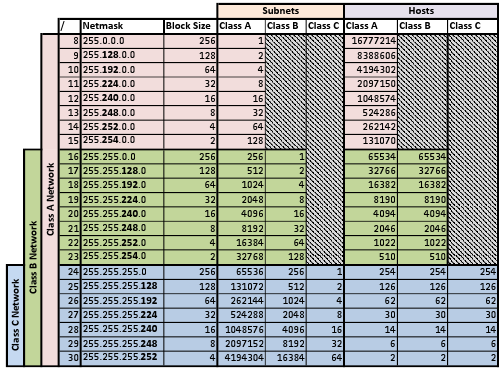
Subnetting adalah teknik pengaturan jaringan yang bertujuan untuk mengefisiensikan pengelolaan dan penggunaan IP Address dalam sebuah jaringan. Adakalanya tatacara penulisan IP Address 32 bit seperti : 192.168.1.1, tapi juga terkadang dapat pula ditulis 192.168.1.1/24. Apa maksudnya ? Untuk memahaminya, bisa menggunakan tabelsubnetting yang ada di atas. Dimulai dari urutan angka yang paling atas sampai ke bawah (diurutkan berdasarkan baris tabel):
  1. Binary
  2. Bits
  3. Subnets
  4. Jumlah Network
  5. Jumlah Hosts
  6. Jumlah Network yang dipinjam
  7. Jumlah Bit Host yang di pinjam
  8. Masks (CIDR)
Contoh Kasus (Class C):
Untuk CIDR (Classless Inter-Domain Routing/24 (kolom pertama, baris terakhir), dengan bilangan biner 256. Maka subnet mask-nya 255.255.255.0. Dengan 0 terakhir diambil dari tabel baris ke 3 kolom pertama. Sehingga host yang mungkin adalah berjumlah 254 Host (Bilangan biner 256-2=254, 2 adalah jumlah host yang dipinjam untuk digunakan sebagai IP Subnet (IP Awal) dan IP Broadcast (IP Akhir)). Contoh lainnya adalah: CIDR /26 (kolom ke tiga, baris terakhir), kita mulai dari Bilangan Biner 64. Disitulah subnetnya. Kita punya 4 buah jaringan, dimana masing-masing memiliki 62 host/komputer (64-2 =126). Jadi pada intinya, dalam sebuah kasus Subnetting, ada 4 hal yang biasanya perlu diketahui:
  1. Jumlah Subnet. Berada pada baris ke empat.  Misal: 192.168.1.0/26, akan mempunyai 4 buah subnet.
  2. Jumlah Host/Komputer per Subnet. Berada pada baris ke lima. Untuk IP 192.168.1.0/26, jumlah host per subnet adalah 62 hosts (64-2=62). Contoh: Range IP Host salah satu subnet adalah 192.168.1.1-192.168.1.62. Dimana 192.168.1.0 digunakan untuk Subnet pertama, dan 192.168.1.63 digunakan sebagai IP Broadcast.
  3. Blok Subnet. Berada pada baris pertama. Sehingga untuk CIDR /26, blok-blok subnet nya adalah: 192.168.1.0, 192.168.1.64, 192.168.1.128, dan 192.168.1.192 (Kelipatan 64 bit sejumlah 4 subnet).
  4. IP Host dan IP Broadcast yang valid. Seperti yang telah dijelaskan pada nomor 2, Jumlah subnet akan berpengaruh terhadap jumlah IP Address yang dapat digunakan. Pada tiap-tiap subnet, IP Awal dikenal dengan IP Subnet, sedangkan IP Akhir dikenal sebagai IP Broadcast. Sedangkan IP sisanya, adalah IP yang dapat digunakan untuk host.
Referensi
Contoh-contoh di atas merupakan contoh yang diambil dari IP Address Kelas C. Adapun untuk Subnet dari kelas lain dapat dilihat seperti gambar berikut:

Alamat IP

Alamat IP


Alamat IP (Internet Protocol Address atau sering disingkat IP) adalah deretan angka biner antara 32 bit sampai 128 bit yang dipakai sebagai alamat identifikasi untuk tiap komputer host dalam jaringan Internet. Panjang dari angka ini adalah 32 bit (untuk IPv4 atau IP versi 4), dan 128 bit (untuk IPv6 atau IP versi 6) yang menunjukkan alamat dari komputer tersebut pada jaringan Internet berbasis TCP/IP.

Tipe-Tipe Jaringan dan Topologi Jaringan Komputer

Tipe-Tipe Jaringan dan Topologi Jaringan Komputer

Tipe Jaringan
Secara umum tipe jaringan dibagi menjadi 2 bagian, yaitu peer to peer dan client-server. Perbedaan yang paling mendasar diantara dua tipe jaringan tersebut adalah pada client-server terdapat sebuah komputer yang bertugas sebagai server yang melayaniclient-client yang lain sedangkan pada peer to peer tidak ada komputer yang secara khusus didedikasikan sebagai server ataupun client, setiap komputer bisa bertindak sebagai client ataupun server.
Jaringan Client-ServerServer adalah komputer yang menyediakan fasilitas bagi komputer-komputer lain di dalam suatu jaringan. Client adalah komputer-komputer yang menerima atau menggunakan fasilitas yang disediakan oleh server. Server di jaringan tipe ini disebut dengan dedicatedserver karena server di sini murni berperan sebagai server yang menyediakan fasilitas kepada workstation (client).
Jaringan Client-Server (sumber: zona-cyber-man.blogspot.com)
Jaringan Client-Server
(sumber gambar: zona-cyber-man.blogspot.com)
KEunggulan Jaringan Client-Server
  1. Kecepatan akses lebih tinggi karena penyediaan fasilitas jaringan dan pengelolaannya dilakukan secara khusus oleh satu komputer (server) yang tidak dibebani dengan tugas lain sebagai workstation.
  2. Sistem keamanan dan administrasi jaringan lebih baik, karena terdapat seorang pemakai yang bertugas sebagai administrator jaringan, yang mengelola administrasi dan sistem keamanan jaringan.
  3. Sistem backup data lebih baik, karena pada jaringan ini backup dilakukan terpusat di server yang akan mem-backup seluruh data yang digunakan di dalam jaringan.
Disamping keunggulan diatas, tipe jaringan ini juga memiliki beberapa kekurangan diantaranya:
  1. Biaya operasional relatif lebih mahal.
  2. Diperlukan adanya satu komputer khusus yang berkemampuan lebih untuk ditugaskan sebagai server.
  3. Kelangsungan jaringan sangat tergantung pada server. Bila server mengalami gangguan maka secara keseluruhan jaringan akan terganggu.
Jaringan Peer to Peer
Bila ditinjau dari peran server, maka server di jaringan tipe ini diistilahkan non-dedicated server, karena server tidak berperan sebagai server murni melainkan sekaligus dapat berperan sebagai workstation. Artinya setiap workstation dapat bertindak sebagai server ataupun client.
jarkomdas7
Keunggulan:
  1. Antar komputer dalam jaringan dapat saling berbagi-pakai fasilitas yang dimilikinya seperti hardisk, drive, fax/modem, printer, dan lain sebagainya.
  2. Biaya operasional relatif lebih murah dibandingkan dengan tipe jaringan client-server, karena tidak memerlukan adanya server yang memiliki kemampuan khusus untuk mengorganisasikan dan menyediakan fasilitas jaringan.
  3. Kelangsungan kerja jaringan tidak tergantung pada satu server. Sehingga bila salah satu komputer/peer mati atau rusak, maka jaringan secara keseluruhan tidak akan mengalami gangguan.
Kelemahan:
  1. Troubleshooting jaringan relatif lebih sulit, karena pada jaringan tipe peer to peer setiap komputer dimungkinkan untuk terlibat dalam komunikasi yang ada.
  2. Unjuk kerja lebih rendah dibandingkan dengan jaringan client-server, karena setiap komputer/Peter disamping harus mengelola pemakaian fasilitas jaringan juga harus mengelola pekerjaan atau aplikasi sendiri.
  3. Sistem keamanan jaringan ditentukan oleh masing-masing user dengan mengatur keamanan masing-masing fasilitas yang dimiliki.
  4. Karena data jaringan tersebar di masing-masing komputer dalam jaringan, maka backup harus dilakukan oleh masing-masing komputer tersebut.
Topologi Jaringan
Topologi jaringan secara umum ada 5 buah diantaranya: meshbus, ring, star, dan tree.Masing-masing dari topologi tersebut tentu saja memiliki berbagai keunggulan dan karakterisitik tersendiri. Berikut penjelasanya:
Topologi Mesh
Topologi jaringan ini menerapkan hubungan antar sentral secara penuh. Jumlah saluran harus disediakan untuk membentuk jaringan Mesh adalah jumlah sentral dikurangi 1 (n -1, n = jumlah sentral). Tingkat kerumitan jaringan sebanding dengan meningkatnya jumlah sentral yang terpasang. Dengan demikian disamping kurang ekonomis juga relatif mahal dalam pengoperasiannya.
Topologi Mesh (sumber: http://warnetbiz.blogspot.com/)
Topologi Mesh
(sumber: http://warnetbiz.blogspot.com/)
Topologi Bus
Topologi bus ini sering juga disebut sebagai topologi backbone, dimana ada sebuah kabel coaxial yang dibentang kemudian beberapa komputer dihubungkan pada kabel tersebut. Pada topologi Bus, kedua unjung jaringan harus diakhiri dengan sebuah terminator. Barel connector dapat digunakan untuk memperluasnya. Jaringan hanya terdiri dari satu saluran kabel yang menggunakan kabel BNC. Komputer yang ingin terhubung ke jaringan dapat mengkaitkan dirinya dengan mentap Ethernetnya sepanjang kabel.
Kelebihan topologi Bus adalah:
  • Instalasi relatif lebih murah
  • Kerusakan satu komputer client tidak akan mempengaruhi komunikasi antar client lainnya
  • Biaya relatif lebih murah
  • Pengembangan jaringan atau penambahan workstation baru dapat dilakukan dengan
  • mudah tanpa mengganggu workstation lain
  • Tidak dibutuhkan hub
  • Layout kabel sederhana
Kekurangan topologi Bus adalah:
  • Jika kabel utama (bus) atau backbone putus maka komunikasi gagal
  • Bila kabel utama sangat panjang maka pencarian gangguan menjadi sulit
  • Kemungkinan akan terjadi tabrakan data(data collision) apabila banyak client yang mengirim pesan dan ini akan menurunkan kecepatan komunikasi.
  • Diperlukan repeater untuk jarak jauh
  • Kesulitan utama penggunaan kabel coaxial adalah sulit mengukur apakah kabel coaxial yang dipergunakan benar-benar matching atau tidak. Karena kalau tidak sungguhsungguh diukur secara benar akan merusak NIC (network interface card) yang dipergunakan dan kinerja jaringan menjadi terhambat, tidak mencapai kemampuan maksimalnya.
Topologi Bus (sumber: http://agusckurniawan.blogspot.com/)
Topologi Bus
Topologi Ring
Token ring Sumber: http://www.bestcableforless.com/
Token ring
Di dalam topologi Ring semua workstation dan server dihubungkan sehingga terbentuk suatu pola lingkaran atau cincin. Tiap workstation ataupun server akan menerima dan melewatkan informasi dari satu komputer ke komputer lain, bila alamat-alamat yang dimaksud sesuai maka informasi diterima dan bila tidak maka informasi akan dilewatkan. Untuk menghubungkan antar workstation digunakan token ring.
Kelemahan dari topologi ini adalah setiap node dalam jaringan akan selalu ikut serta mengelola informasi yang dilewatkan dalam jaringan, sehingga bila terdapat gangguan di suatu node maka seluruh jaringan akan terganggu.
jarkomdas11Keunggulan topologi Ring adalah tidak akan terjadinya collision atau tabrakan pengiriman data seperti pada topologi Bus, karena hanya satu node dapat mengirimkan data pada satu saat. Topologi ini sudah tidak digunakan lagi karena dengan kecanggihan teknologi yang ada. Pada masanya, topologi ini menggunakan kabel tipe koaksial dan menggunakan adapter khusus yaitu Token Ring Card pada PC. Untuk saling menyambungkan antar PC sehingga membentuk topologi lingkaran, digunakanlah Token Ring ataupun Terminator.
Topologi Ring (sumber: http://agusckurniawan.blogspot.com/)
Topologi Ring
(sumber: http://agusckurniawan.blogspot.com/)
Topologi Star
Pada topologi Star, masing-masing workstation dihubungkan secara langsung ke server. Keunggulan dari topologi tipe Star ini adalah bahwa dengan adanya kabel tersendiri untuk setiap workstation ke server, maka bandwidth atau lebar jalur komunikasi dalam kabel akan semakin lebar sehingga akan meningkatkan kinerja jaringan secara keseluruhan. Dan juga bila terdapat gangguan disuatu jalur kabel maka gangguan hanya akan terjadi dalam komunikasi antara workstation yang bersangkutan dengan server, jaringan secara keseluruhan tidak mengalami gangguan. Kelemahan dari topologi Star adalah kebutuhan kabel yang lebih besar dibandingkan dengan topologi lainnya.
Topologi Star (sumber: http://agusckurniawan.blogspot.com/)
Topologi Star
(sumber: http://agusckurniawan.blogspot.com/)
Topologi Tree
Topologi ini merupakan topologi gabungan dari beberapa topologi yang ada, yang bisa memadukan kinerja dari beberapa topologi yang berbeda. Topologi Pohon adalah kombinasi karakteristik antara topologi bintang dan topologi bus. Topologi ini terdiri atas kumpulan topologi bintang yang dihubungkan dalam satu topologi bus sebagai jalur tulang punggung atau backbone. Komputer-komputer dihubungkan ke hub, sedangkan hub lain di hubungkan sebagai jalur tulang punggung.
Topologi jaringan ini disebut juga sebagai topologi jaringan bertingkat. Topologi ini biasanya
digunakan untuk interkoneksi antar sentral dengan hirarki yang berbeda. Untuk hirarki yang lebih rendah digambarkan pada lokasi yang rendah dan semakin keatas mempunyai hirarki semakin tinggi. Topologi jaringan jenis ini cocok digunakan pada sistem jaringan komputer.
Pada jaringan pohon, terdapat beberapa tingkatan simpul atau node. Pusat atau simpul yang lebih tinggi tingkatannya, dapat mengatur simpul lain yang lebih rendah tingkatannya. Data yang dikirim perlu melalui simpul pusat terlebih dahulu. Misalnya untuk bergerak dari komputer dengan node-3 ke komputer node-7 seperti halnya pada gambar, data yang ada harus melewati node-3, 5 dan node-6 sebelum berakhir pada node-7.
Keunggulan jaringan pohon seperti ini adalah, dapat terbentuknya suatu kelompok yang dibutuhkan pada setiap saat. Sebagai contoh, perusahaan dapat membentuk kelompok yang terdiri atas terminal pembukuan, serta pada kelompok lain dibentuk untuk terminal penjualan. Adapun kelemahannya adalah, apabila simpul yang lebih tinggi kemudian tidak berfungsi, maka kelompok lainnya yang berada dibawahnya akhirnya juga menjadi tidak efektif. Cara kerja jaringan pohon ini relatif menjadi lambat.
Topologi Tree (sumber: http://agusckurniawan.blogspot.com/)